
Cómo usar Zotero paso a paso para organizar y citar las fuentes de su tesis
Aprenda a utilizar Zotero para guardar fuentes académicas, organizar documentos, insertar citas en Word y crear automáticamente la bibliografía de su tesis. Esta guía explica el proceso paso a paso y presenta recomendaciones para evitar errores frecuentes en las referencias.
Cómo usar Zotero paso a paso para organizar y citar las fuentes de su tesis
Elaborar una tesis implica consultar libros, artículos científicos, informes, páginas web y otros documentos académicos. Cuando la cantidad de fuentes comienza a crecer, llevar el control manual de autores, fechas, títulos y enlaces puede convertirse en una tarea complicada.
Zotero es una herramienta gratuita y de código abierto que permite recopilar, organizar, leer, anotar, citar y compartir fuentes de investigación. También puede integrarse con Microsoft Word, LibreOffice y Google Docs para insertar citas y generar bibliografías automáticamente.
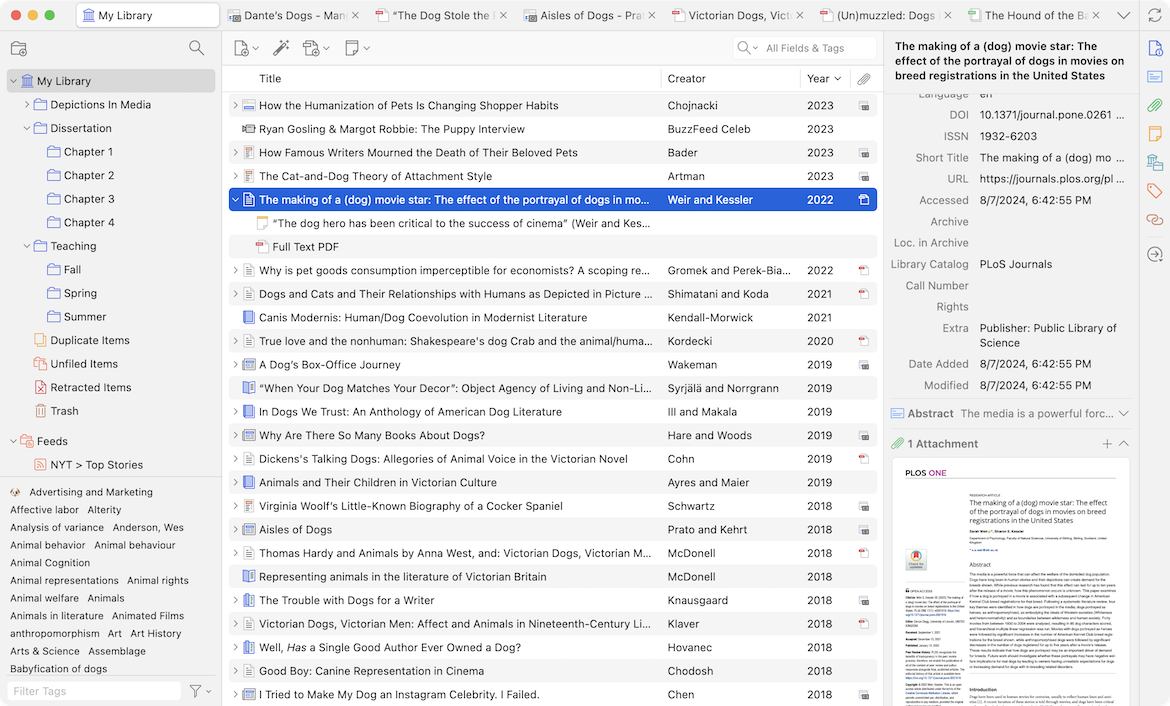
Interfaz de la biblioteca de Zotero. Fuente: Zotero.
En esta guía aprenderá a configurar Zotero y a utilizar sus funciones principales durante la elaboración de una tesis, monografía, artículo científico o proyecto de investigación.
¿Qué es Zotero y para qué sirve?
Zotero es un gestor de referencias bibliográficas. Su función principal es almacenar la información necesaria para identificar y citar correctamente una fuente, por ejemplo:
- Nombre del autor.
- Año de publicación.
- Título del documento.
- Nombre de la revista o editorial.
- Volumen, número y páginas.
- DOI, ISBN o dirección web.
- Fecha de consulta.
- Archivo PDF relacionado.
Además de guardar referencias, Zotero permite organizar los documentos en colecciones, asignar etiquetas, realizar búsquedas, adjuntar archivos y generar citas en diferentes estilos académicos. Actualmente, la página oficial ofrece Zotero 9 para Windows, macOS, Linux, iOS y Android.
Importante: Zotero ayuda a dar formato a las citas, pero no sustituye la revisión académica. Antes de entregar una tesis, siempre debe comprobarse que los nombres, fechas, títulos y demás metadatos estén completos.
1. Descargar e instalar Zotero
El primer paso consiste en ingresar al sitio oficial de Zotero y descargar la versión correspondiente al sistema operativo utilizado.
Página oficial:
https://www.zotero.org/download/
Después de descargar el instalador:
- Abra el archivo.
- Complete el proceso de instalación.
- Ejecute Zotero.
- Verifique que la biblioteca principal aparezca correctamente.
La aplicación está disponible para Windows, macOS y Linux. También existen aplicaciones oficiales para dispositivos móviles.

Zotero es una herramienta orientada a la gestión de fuentes de investigación. Fuente: Zotero.
2. Instalar Zotero Connector en el navegador
Además del programa de escritorio, es recomendable instalar Zotero Connector. Esta extensión permite guardar artículos, libros, páginas web y otros materiales directamente desde el navegador.
Zotero Connector está disponible para navegadores como:
- Google Chrome.
- Microsoft Edge.
- Mozilla Firefox.
- Safari.
Cuando el usuario visita la página de un artículo científico, el conector reconoce el tipo de documento y muestra un icono en la barra del navegador. Al presionarlo, la referencia se guarda en la biblioteca de Zotero junto con sus datos bibliográficos y, cuando está disponible, con su archivo PDF.
El conector guarda la referencia y sus archivos asociados en la colección seleccionada. Fuente: Zotero.
Recomendación
Es preferible guardar el artículo desde la página donde aparece su información completa y no solamente desde el visor del PDF. Esto aumenta la posibilidad de que Zotero recupere correctamente el título, los autores, la revista, el DOI y la fecha de publicación.
3. Crear una colección para la tesis
Las colecciones funcionan como carpetas que permiten clasificar las fuentes por proyecto, capítulo o tema.
Para crear una colección:
- Abra Zotero.
- Haga clic derecho sobre Mi biblioteca.
- Seleccione Nueva colección.
- Escriba un nombre descriptivo.
Una estructura útil para una tesis podría ser la siguiente:
📁 Tesis
- 📁 Antecedentes
- 📁 Marco teórico
- 📁 Metodología
- 📁 Resultados
- 📁 Discusión
- 📁 Normativas y documentos institucionales
Una misma fuente puede formar parte de varias colecciones sin que Zotero duplique el registro original. Las colecciones funcionan de manera parecida a las listas de reproducción: organizan los elementos, pero mantienen una sola referencia principal en la biblioteca.
4. Guardar una fuente desde internet
Para guardar un artículo científico o una página web:
- Abra Zotero en la computadora.
- Ingrese desde el navegador a la fuente.
- Presione el icono de Zotero Connector.
- Seleccione la colección donde desea guardarla.
- Espere a que finalice la importación.
Zotero puede detectar diferentes tipos de documentos. El icono del conector puede cambiar dependiendo de la fuente encontrada, por ejemplo, un libro, un artículo, una página web o una carpeta con varios resultados.
Cuando aparece una carpeta, significa que la página contiene varias referencias. En ese caso, Zotero permite seleccionar únicamente las que se desean importar.
5. Agregar documentos mediante DOI o ISBN
También es posible incorporar una fuente mediante su identificador.
Para hacerlo:
- Abra Zotero.
- Presione el botón con forma de varita mágica.
- Escriba el DOI, ISBN, PMID o arXiv ID.
- Presione Enter.
- Revise la referencia creada.
Por ejemplo, al introducir el DOI de un artículo, Zotero consulta registros bibliográficos especializados y crea automáticamente el elemento correspondiente.
Esta opción resulta especialmente útil cuando se tiene el identificador del documento, pero no se ha localizado una página compatible con Zotero Connector.
6. Revisar los datos bibliográficos
Este es uno de los pasos más importantes.
Aunque Zotero recupera automáticamente la información, los datos pueden contener errores o estar incompletos. Por esta razón, antes de citar una fuente debe comprobarse:
- Que los nombres de los autores estén separados correctamente.
- Que el título no esté escrito completamente en mayúsculas.
- Que el año de publicación sea correcto.
- Que aparezca el nombre de la revista o editorial.
- Que el volumen, número y páginas estén completos.
- Que el DOI corresponda al documento.
- Que el tipo de fuente sea el adecuado.
La información bibliográfica se muestra en el panel derecho de Zotero. Estos datos son los que posteriormente se utilizarán para construir las citas y referencias.
Regla práctica: si la información está incorrecta en Zotero, también aparecerá incorrecta en Word.
7. Adjuntar y organizar archivos PDF
Zotero permite adjuntar archivos a cada referencia. Los PDF pueden incorporarse de varias maneras:
- Automáticamente mediante Zotero Connector.
- Arrastrando el archivo hacia Zotero.
- Utilizando la opción Agregar archivo adjunto.
- Recuperando los metadatos de un PDF existente.
Cuando Zotero reconoce un PDF académico, puede recuperar sus datos bibliográficos, crear el elemento principal y cambiar el nombre del archivo con base en los metadatos encontrados.
También es posible abrir el PDF dentro de Zotero, subrayar fragmentos, crear anotaciones y redactar notas relacionadas con la fuente.
8. Utilizar etiquetas para controlar la lectura
Las etiquetas ayudan a clasificar las fuentes de acuerdo con su contenido o con el avance del investigador.
Algunas etiquetas útiles son:
- Pendiente de leer
- Leído
- Fuente principal
- Metodología
- Cita textual
- Revisar datos
- Descartado
- Incluir en marco teórico
Zotero permite asignar múltiples etiquetas a cada elemento y utilizar etiquetas de colores para identificar rápidamente documentos importantes.
9. Insertar citas de Zotero en Microsoft Word
Durante la instalación, Zotero incorpora normalmente una pestaña en Microsoft Word.
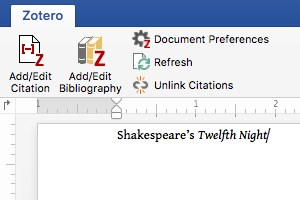
Herramientas de Zotero disponibles en Microsoft Word. Fuente: Zotero.
Los botones principales son:
Add/Edit Citation: inserta o modifica una cita.
Add/Edit Bibliography: crea o actualiza la bibliografía.
Document Preferences: permite seleccionar el estilo bibliográfico.
Refresh: actualiza las citas después de modificar datos en Zotero.
Unlink Citations: convierte las citas en texto normal y elimina su conexión con Zotero.
La opción Unlink Citations es irreversible y normalmente solo debe utilizarse en una copia final del documento.
Cómo insertar una cita
- Coloque el cursor en el lugar donde desea citar.
- Abra la pestaña Zotero en Word.
- Seleccione Add/Edit Citation.
- Elija el estilo solicitado por la universidad.
- Escriba el apellido del autor, una palabra del título o el año.
- Seleccione la fuente.
- Presione Enter.
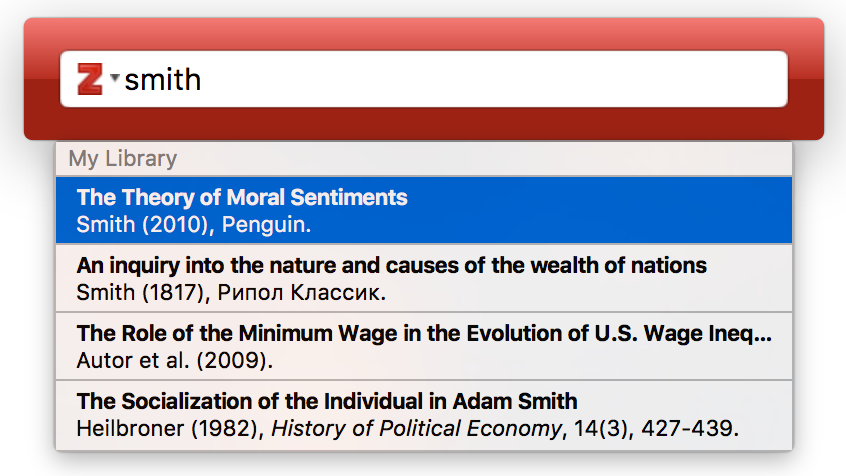
Zotero permite buscar una referencia por autor, título o año. Fuente: Zotero.
Para agregar una página específica, seleccione la referencia dentro del buscador y escriba el número de página correspondiente.
Ejemplo:
La investigación académica requiere procesos sistemáticos de búsqueda y evaluación de fuentes (Apellido, 2025, p. 35).
Zotero permite insertar citas múltiples, números de página, prefijos, sufijos y citas narrativas.
10. Crear automáticamente la bibliografía
Después de insertar las citas:
- Coloque el cursor en la sección de referencias.
- Presione Add/Edit Bibliography.
- Zotero generará la lista de fuentes citadas.
- Utilice Refresh cuando realice cambios.
La bibliografía se actualiza automáticamente al agregar o eliminar citas. Esto reduce el riesgo de dejar referencias que no fueron citadas o de citar fuentes que no aparecen en la bibliografía.
No es recomendable modificar manualmente las referencias dentro de Word mientras continúan vinculadas a Zotero, porque los cambios podrían perderse al actualizar el documento.
La corrección debe realizarse primero en la biblioteca de Zotero y después debe presionarse Refresh.
11. Cambiar el estilo de citación
Una de las ventajas principales de Zotero es que permite cambiar el estilo bibliográfico sin reconstruir manualmente todas las referencias.
Para cambiarlo:
- Abra la pestaña Zotero en Word.
- Seleccione Document Preferences.
- Elija el estilo requerido.
- Confirme el cambio.
Entre los estilos disponibles se encuentran:
- APA.
- Vancouver.
- Chicago.
- MLA.
- IEEE.
- Turabian.
- Estilos específicos de revistas científicas.
Zotero incluye varios estilos populares y permite instalar miles de estilos adicionales desde su repositorio oficial.
Antes de seleccionar un estilo, consulte el manual de tesis o las normas de presentación de su universidad. Algunas instituciones utilizan adaptaciones propias de APA, Vancouver u otros sistemas.
12. Sincronizar la biblioteca
Para acceder a las referencias desde diferentes equipos, puede crearse una cuenta de Zotero y activar la sincronización.
La sincronización de datos incluye elementos bibliográficos, notas, enlaces y etiquetas. La sincronización de archivos adjuntos, como los PDF, se administra por separado mediante Zotero Storage o WebDAV.
Para activarla:
- Cree una cuenta en Zotero.
- Abra la configuración de la aplicación.
- Ingrese a la sección Sync.
- Inicie sesión.
- Active la sincronización automática.
No debe colocarse directamente la carpeta de datos de Zotero dentro de Google Drive, OneDrive o servicios similares, debido al riesgo de corrupción de la base de datos.
Errores frecuentes al utilizar Zotero
Guardar la referencia sin revisarla
Los metadatos importados pueden contener errores. Siempre deben verificarse antes de citar.
Escribir manualmente sobre una cita
Modificar directamente una cita generada por Zotero puede impedir que se actualice correctamente.
Importar únicamente el PDF
Cuando sea posible, guarde primero la referencia desde la página del artículo y permita que Zotero adjunte el PDF.
Confundir una página web con un artículo científico
Debe seleccionarse el tipo de documento correcto. Cada tipo utiliza campos bibliográficos diferentes.
Desvincular las citas demasiado pronto
La función Unlink Citations debe reservarse para una copia final, ya que después no será posible actualizar automáticamente las referencias.
Utilizar un estilo sin revisar las normas institucionales
El estilo seleccionado debe coincidir con las instrucciones oficiales de la universidad, facultad o revista.
Consejos para utilizar Zotero durante toda la tesis
✅ Cree la colección de la tesis desde el inicio.
✅ Organice las fuentes por capítulos o temas.
✅ Revise los datos de cada referencia inmediatamente después de guardarla.
✅ Agregue etiquetas relacionadas con el estado de lectura.
✅ Registre los números de página de las citas textuales.
✅ Mantenga activa la sincronización.
✅ Realice copias de seguridad de la biblioteca y del documento.
✅ Actualice la bibliografía antes de entregar cada avance.
✅ Conserve una copia del documento con las citas vinculadas a Zotero.